



Últimamente he estado buscando pequeñas formas de hacer más rápido mi proceso de diseño y, entre tantas herramientas y funciones que voy descubriendo, esta vez me puse a prestar más atención a algo que muchas veces pasamos por alto: los atajos de teclado (shortcuts).
Siendo sincera, durante mucho tiempo hacía prácticamente todo desde los menús de Photoshop o Illustrator. Sabía que existían diferentes comandos, pero no me había detenido a aprenderlos realmente. Y conforme fui incorporando algunos a mi rutina, me di cuenta de que podían ahorrarme bastante tiempo, especialmente en esas tareas que hacemos una y otra vez.
Así que en esta ocasión quiero compartirte algunos atajos de teclado que he ido aprendiendo y que más me han ayudado mientras diseño. Claro que existen muchísimo más, pero, en lo personal, considero que estos son bastante prácticos y que al igual que yo, puedes empezar a incorporar poco a poco a tu propio proceso de trabajo.

Photoshop
Photoshop es una de las herramientas que más utilizo cuando necesito trabajar con imágenes, hacer ajustes o crear diferentes recursos gráficos. Tiene muchísimas funciones, pero hay algunos atajos que poco a poco se han convertido en parte de mi rutina.
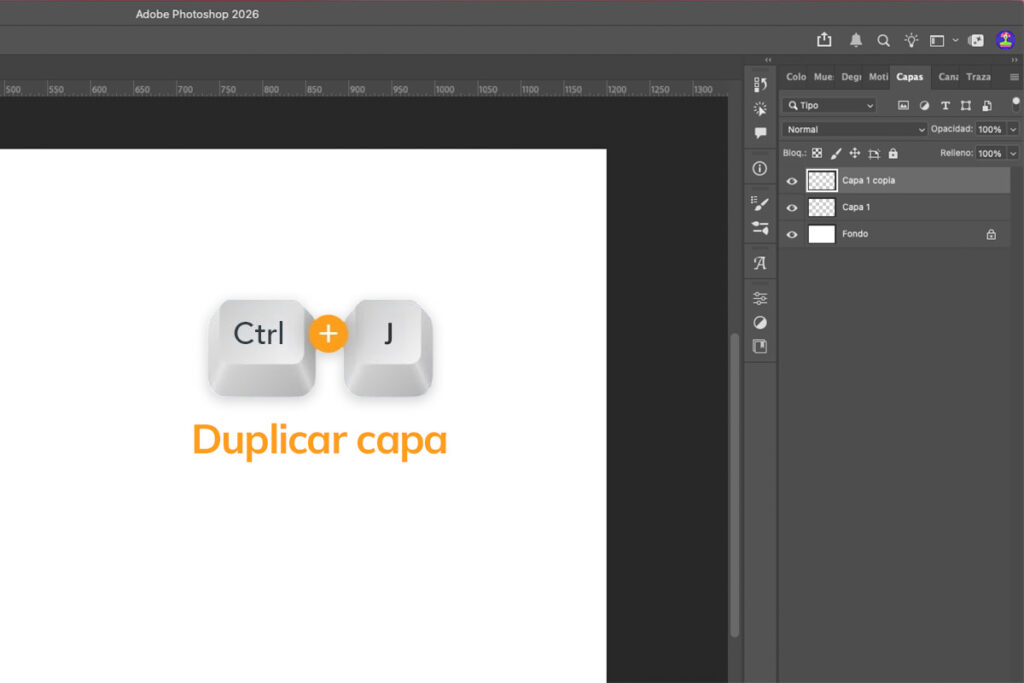
1. Duplicar una capa rápidamente
Ctrl + J en Windows o Cmd + J en Mac.
Probablemente este sea uno de los atajos que más utilizo. Permite duplicar rápidamente una capa sin tener que buscar la opción dentro del menú. Puede parecer algo muy sencillo, pero cuando estás trabajando con muchas capas, hacerlo de esta manera resulta mucho más rápido. Por ejemplo, puedes utilizarlo para:
- Crear una copia antes de comenzar a editar.
- Probar diferentes efectos.
- Tener una versión original de un elemento.
- Crear diferentes versiones de una misma composición.
Algo que también me ha ayudado es acostumbrarme a duplicar una capa antes de hacer cambios importantes. De esta manera, si el resultado no me convence, todavía tengo el elemento original para volver a trabajar sobre él.
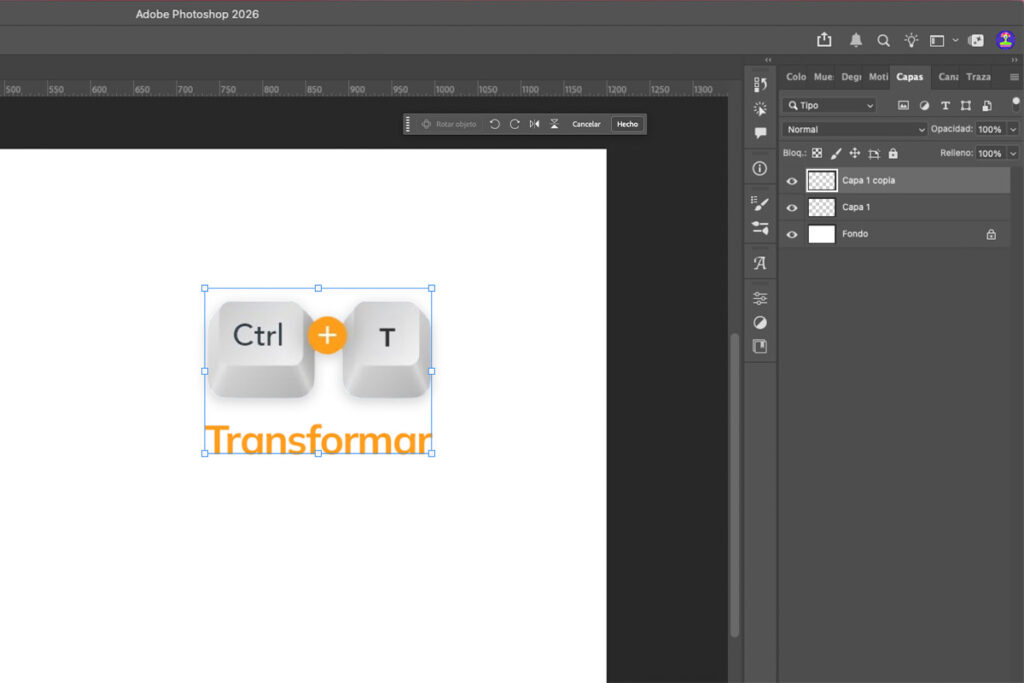
2. Transformar un elemento
Ctrl + T en Windows o Cmd + T en Mac.
Este atajo activa la transformación libre y permite modificar rápidamente el tamaño, posición o rotación de un elemento. Lo utilizo muchísimo cuando necesito ajustar una imagen dentro de una composición o cambiar el tamaño de algún elemento sin tener que buscar la herramienta correspondiente. Es uno de esos atajos que, una vez que empiezas a utilizar, termina siendo prácticamente automático.
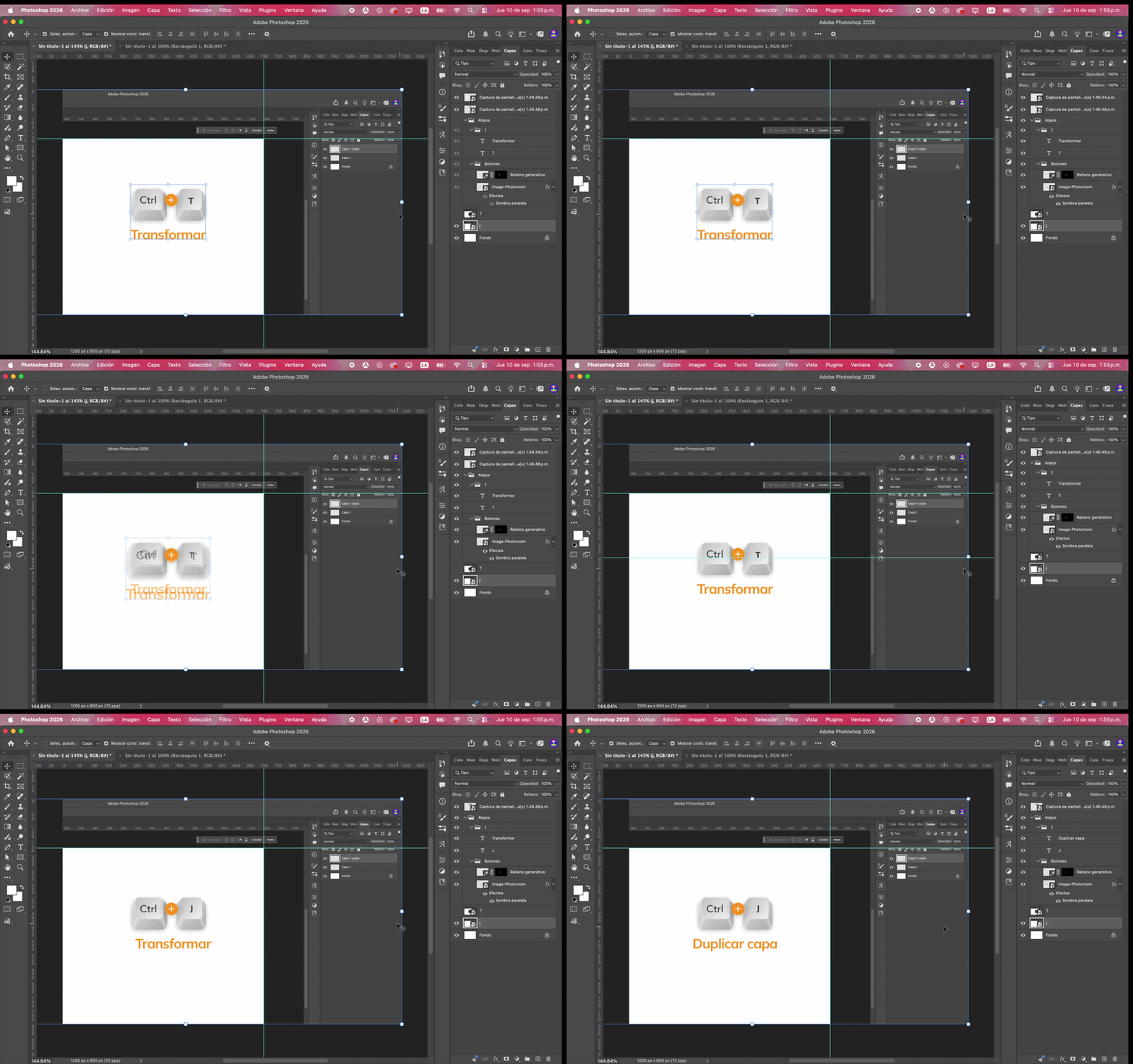
3. Deshacer varios pasos
Ctrl + Alt + Z en Windows o Cmd + Option + Z en Mac.
A veces hacemos varios cambios y después nos damos cuenta de que algo que modificamos anteriormente funcionaba mejor. Por eso, este es otro de esos comandos que definitivamente terminan siendo necesarios. En lugar de ir deshaciendo cada acción desde el menú, este atajo permite retroceder varios pasos. Y creo que todos los que hemos diseñado alguna vez sabemos lo útil que puede ser volver atrás después de pensar: “¿por qué hice eso?”.
Quizá te pueda interesar


Illustrator
En Illustrator también existen muchos atajos que pueden hacer más sencillo el trabajo, especialmente cuando estamos creando composiciones con muchos elementos.
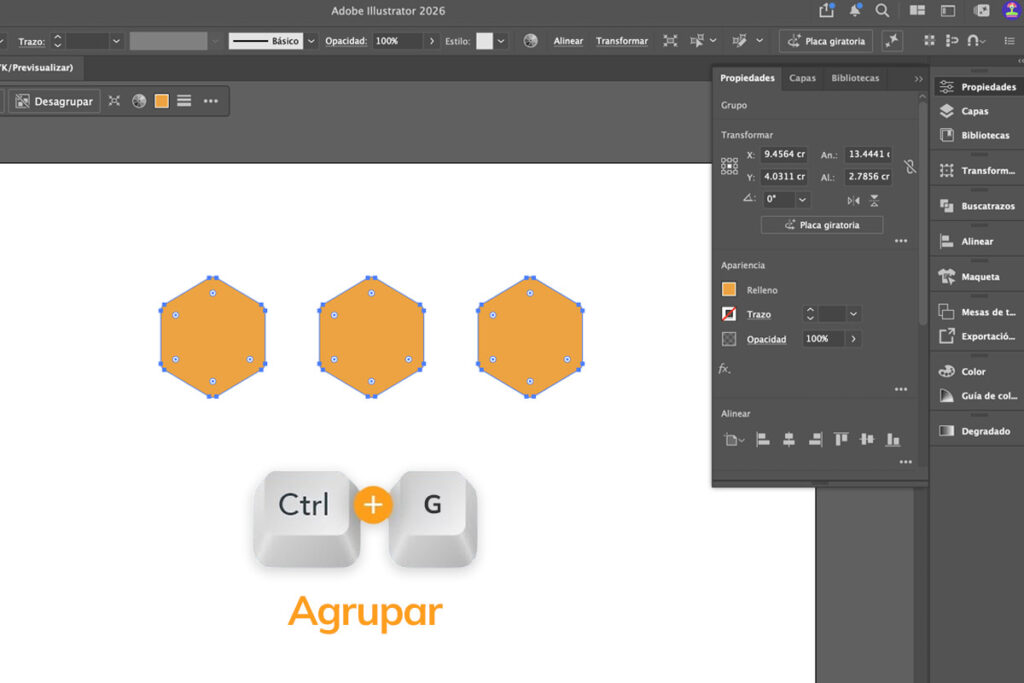
1. Agrupar elementos
Ctrl + G en Windows o Cmd + G en Mac.
Cuando tenemos diferentes elementos que forman parte de una misma composición, podemos agruparlos para trabajar con ellos como si fueran uno solo. Esto me ha ayudado bastante a mantener mis archivos más organizados y evitar mover accidentalmente elementos que no quería modificar.
Por ejemplo, si tienes un ícono acompañado de un texto o varios elementos que forman parte de una misma sección, puedes agruparlos y moverlos juntos.
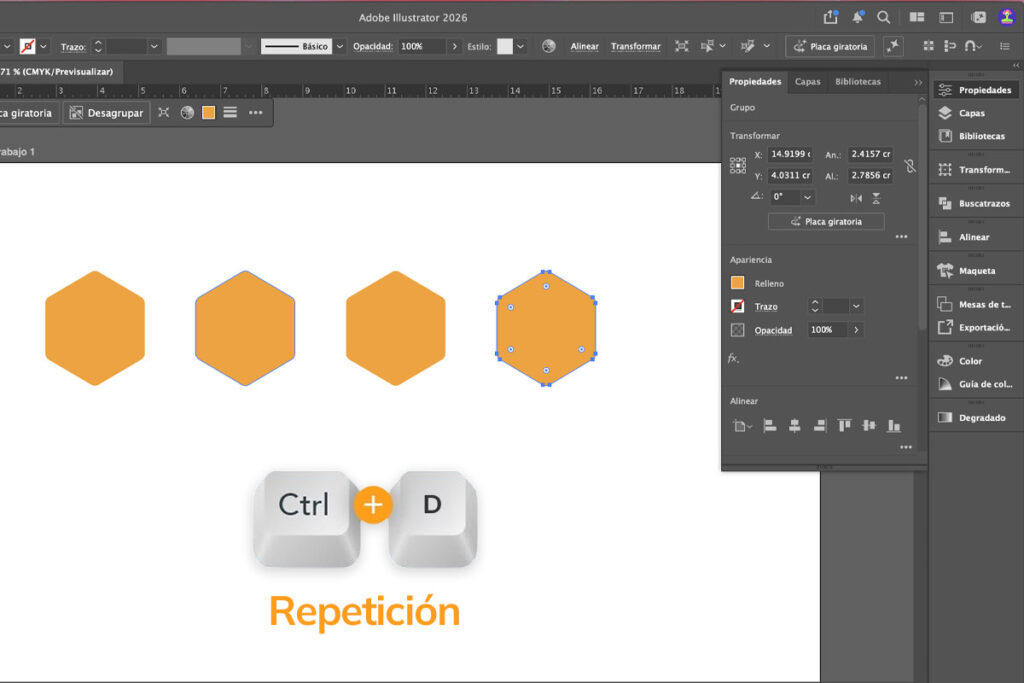
2. Repetir una transformación
Ctrl + D en Windows o Cmd + D en Mac.
Uno de mis favoritos en Illustrator. Permite repetir la última transformación realizada, por lo que puede ser muy útil cuando necesitamos duplicar elementos manteniendo una misma distancia o siguiendo un patrón.
Un ejemplo es, si duplicas un círculo y lo desplazas cierta distancia, puedes utilizar este atajo para repetir esa misma acción varias veces. Esto puede facilitar muchísimo la creación de:
- Patrones.
- Elementos repetitivos.
- Composiciones geométricas.
- Líneas de objetos.
- Diseños que necesitan mantener espacios uniformes.
Es uno de esos pequeños trucos que pueden hacer una diferencia enorme cuando estás trabajando con elementos repetitivos.
3. Cuentagotas
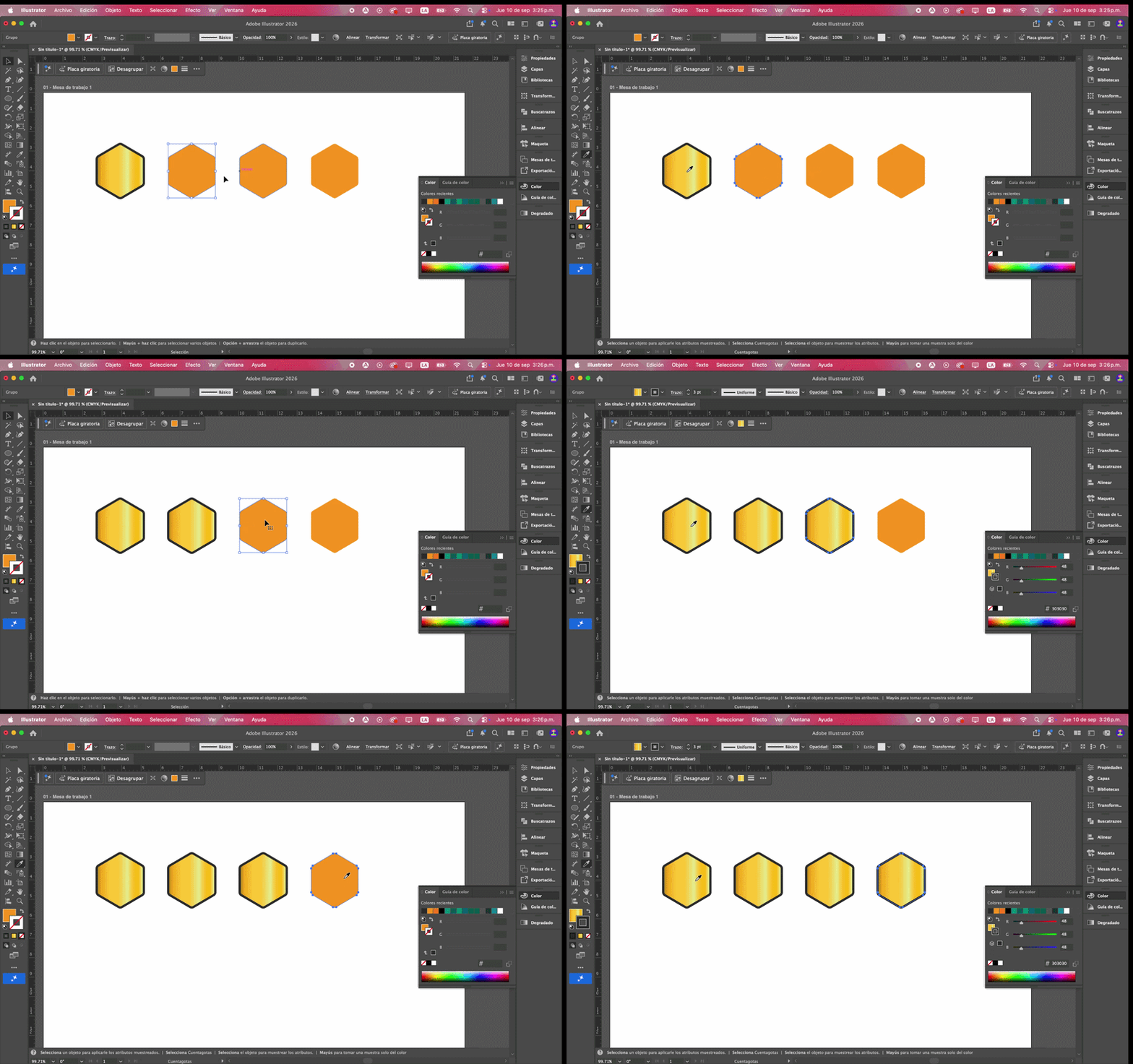
I (Sí, la letra “I”)
El cuentagotas permite seleccionar rápidamente un color de otro elemento y, aunque utiliza el mismo atajo tanto en Photoshop como en Illustrator, descubrí que su funcionamiento puede ser un poco diferente entre ambos programas.
Antes de continuar, quiero hacer esta pequeña aclaración porque al principio puede parecer que hace exactamente lo mismo: en Photoshop, el cuentagotas toma el color del elemento que seleccionas, mientras que en Illustrator puede tomar el color junto con otras características del objeto, como su estilo o apariencia.
Es una herramienta bastante práctica y, dependiendo de lo que estés haciendo, puede ayudarte a tomar colores o estilos de otros elementos de una forma mucho más rápida.
Algo que también he aprendido es que no necesitas intentar memorizar todos los atajos de teclado de Photoshop, Illustrator o Adobe XD de un día para otro. De hecho, creo que hacerlo así puede terminar siendo más frustrante que útil.
Lo que a mí me ha funcionado es identificar primero las acciones que realizo constantemente y buscar si existe un atajo para ellas. Si todos los días duplicas elementos, empieza por aprender ese. O si constantemente necesitas transformar imágenes, aprende ese comando. Si trabajas con muchos elementos repetitivos, busca los atajos que puedan facilitarte esa tarea.
Poco a poco, estos comandos comienzan a formar parte de tu forma de trabajar y llega un punto en el que simplemente los utilizas sin tener que pensar demasiado. También creo que es importante no ver los atajos como una obligación. No se trata de conocer todos los comandos posibles para ser mejor diseñador, sino de encontrar aquellas herramientas que realmente hacen que tu proceso sea más cómodo.
Si tú también estás aprendiendo sobre diseño, descubriendo nuevas herramientas o buscando pequeños trucos que puedan ayudarte a mejorar tu proceso creativo, te invito a seguirnos en nuestras redes sociales. En Instagram, Facebook, TikTok y LinkedIn compartimos más ideas, consejos, herramientas y aprendizajes relacionados con diseño, creatividad y tecnología.